






Alles, was Sie über die Einrichtung Ihrer VIOFO-Dashcam wissen müssen.

Alles, was Sie über die Einrichtung Ihrer VIOFO-Dashcam wissen müssen.
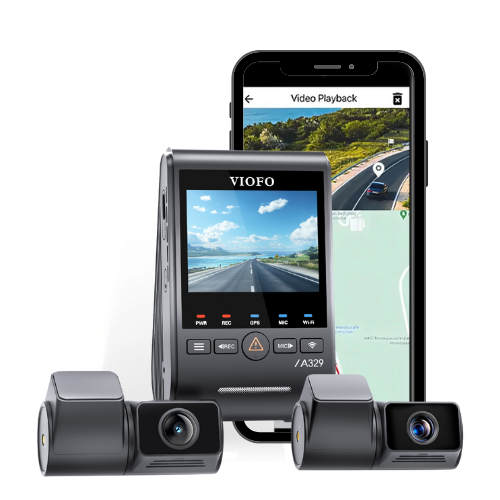
Egal ob Sie neue, mit Wi-Fi ausgestattete VIOFO-Modelle wie die A119M Pro oder die A329-Serie oder die älteren Modelle der A119 Mini-Serie , A129-Serie und A229-Serie kaufen, Sie erhalten automatisch Zugriff auf die zugehörige VIOFO-Mobil-App.
Während einige Modelle über eingebaute LCD-Bildschirme verfügen, die Ihre Aufnahmen anzeigen können, erleichtert Ihnen die VIOFO-Mobil-App das bequeme Streamen und Herunterladen von Ihrem Telefon, während Sie gleichzeitig durch das umfangreiche Menü mit Anpassungs- und Einstellungsmöglichkeiten navigieren und die Firmware Ihrer Dashcam per Knopfdruck aktualisieren können.
In diesem Artikel erklären wir Ihnen die Schritte zur Verbindung mit der VIOFO-App, ihre Funktionsweise und bieten Ihnen schnelle Lösungen für häufig auftretende Probleme mit der App.
Die VIOFO-App ist nur mit WLAN-fähigen Dashcams kompatibel und funktioniert daher nicht mit Modellen ohne WLAN, wie beispielsweise der A119 V3 . Neuere Modelle verfügen über Dualband-WLAN (2,4 GHz und 5 GHz) oder, im Fall der A329-Serie, über Wi-Fi 6, was eine höhere Leistung und stabilere Verbindungen ermöglicht. Um die VIOFO-Smartphone-App zu verbinden, folgen Sie den unten stehenden Schritten.
Als Erstes sollten Sie sicherstellen, dass Sie die App auf Ihrem Smartphone installiert haben. Die VIOFO Dashcam-Smartphone-App ist im Google Play Store und im iOS App Store erhältlich.
Sobald Sie die App heruntergeladen haben, sollten Sie sie stets auf dem neuesten Stand halten (wir empfehlen, automatische Updates zu aktivieren), damit Sie als Erster in den Genuss neuer Funktionen und Verbesserungen kommen, sobald diese veröffentlicht werden.
Der nächste Schritt ist die Aktivierung der WLAN-Verbindung.
Dieser Schritt kann je nach verwendetem VIOFO-Modell variieren. Bei den meisten VIOFO-Modellen mit WLAN-Funktion können Sie die WLAN-Taste auf der Vorderseite Ihres Geräts direkt drücken oder gedrückt halten (die genaue Vorgehensweise hängt von Ihrem jeweiligen Modell ab).
Bei den VIOFO A129-Modellen besteht die WLAN-Taste aus zwei ineinandergreifenden Quadraten an derselben Stelle an der Kamera. Hier muss die Taste gedrückt gehalten werden, um das WLAN einzuschalten.
Sobald das WLAN Ihres Geräts aktiviert ist, sollte auf dem Bildschirm der Dashcam ein WLAN-Symbol angezeigt werden, was bestätigt, dass Sie alles korrekt eingerichtet haben. Die WLAN-LED sollte ebenfalls aufleuchten, und der Netzwerkname sowie das Passwort sollten auf dem Bildschirm erscheinen.
Starten Sie anschließend die VIOFO-App auf Ihrem Smartphone und erteilen Sie alle angeforderten Berechtigungen. Die Verweigerung von Berechtigungen kann die korrekte Funktion der App beeinträchtigen.
Tippen Sie zum Verbinden auf „Neues Gerät verbinden“. Wählen Sie Ihr Dashcam-Modell aus und folgen Sie den Anweisungen auf dem Bildschirm, um die WLAN-Einstellungen Ihres Geräts aufzurufen. Suchen Sie dort nach dem WLAN-Namen „VIOFO_Modellname_XXXX“ oder „5G_VIOFO_Modellname_XXXX“ und geben Sie das Passwort ein. Das Standardpasswort für alle VIOFO-Modelle lautet „12345678“.
Stellen Sie sicher, dass Ihr Gerät ordnungsgemäß mit der Dashcam verbunden ist. Wenn Sie Android Auto oder CarPlay drahtlos nutzen, deaktivieren Sie diese Dienste zunächst, damit die Dashcam sich mit anderen WLAN-Geräten oder -Netzwerken, wie z. B. der Dashcam selbst, verbinden kann. Viele Android-Geräte zeigen möglicherweise ein Pop-up-Fenster an, in dem Sie die WLAN-Verbindung bestätigen müssen, da diese keine Internetverbindung bereitstellt. Stellen Sie daher sicher, dass auch dies geschieht.
Die WLAN-Verbindung hat eine Reichweite von ungefähr 10 Metern.
Sobald Sie überprüft haben, dass Ihr Gerät mit dem WLAN der Dashcam verbunden ist, kehren Sie zur App zurück. Die Verbindung ist erfolgreich, wenn die Dashcam in der App angezeigt wird und der Status „Verbunden“ lautet. Um eine andere Dashcam zu verbinden, tippen Sie einfach auf „Andere Geräte verbinden“ und wiederholen Sie den Vorgang.
Durch Tippen auf „Dashcam aufrufen“ erhalten Sie Echtzeitzugriff auf das aktuelle Bild Ihrer VIOFO-Dashcam. Dies ist besonders bei der Installation hilfreich, vor allem bei der Montage einer Rückfahrkamera oder eines Modells ohne Bildschirm wie der VS1, da Sie so die optimale Position und den perfekten Winkel finden. Selbst wenn Ihre Frontkamera über einen integrierten Bildschirm verfügt, bietet Ihnen diese Funktion ein qualitativ hochwertigeres Bild auf einem deutlich größeren Display.
Während der Live-Ansicht können Sie die Bedienelemente auf dem Bildschirm verwenden, um die Split-Screen-Ansicht zu aktivieren, zwischen Kamerawinkeln zu wechseln, das Mikrofon ein- und auszuschalten, Einstellungen aufzurufen, in den Querformatmodus zu wechseln, die Galerie zu öffnen, die Aufnahme zu starten/stoppen oder Fotos aufzunehmen.
In der Live-Ansicht öffnet ein Tippen auf die Schaltfläche „Dateiverwaltung“ links neben der Start-/Stopp-Aufnahmetaste die Galerie. Standardmäßig werden hier die aktuell auf der Speicherkarte oder SSD der Dashcam gespeicherten Dateien angezeigt, je nachdem, worauf die Aufnahme erfolgt. Weitere Speicherorte erreichen Sie über die Kopfzeile am oberen Bildschirmrand.
An jedem Speicherort haben Sie jederzeit Zugriff auf alle Dateien, nur auf gesperrte Dateien, nur auf Parkdateien oder nur auf Fotos, um die benötigten Aufnahmen schnell zu finden. Jede Datei ist zudem automatisch nach Datum und Uhrzeit sortiert. Sie können Dateien entweder aus allen Richtungen gleichzeitig oder nur aus bestimmten Richtungen anzeigen lassen. Tippen Sie dazu auf das Kalendersymbol unten rechts, um nur Aufnahmen von bestimmten Tagen anzuzeigen.
Aufnahmen von Telekameras werden unter „Front“ kategorisiert. Termine mit verfügbarem Filmmaterial sind im Kalender mit roten Punkten markiert.
Während der Wiedergabe von Videomaterial zeigt die App automatisch GPS-Daten (sofern verfügbar) inklusive Routenverfolgung an. Sie können den Clip direkt von Ihrem Gerät herunterladen, löschen oder teilen. Mehrere Dateien lassen sich gleichzeitig verwalten, indem Sie oben rechts auf die Auswahlschaltfläche tippen.
Auch wenn Ihre Dashcam nicht angeschlossen ist, können Sie auf heruntergeladene Dateien zugreifen, indem Sie auf die Schaltfläche „Album“ in der unteren linken Ecke des Startbildschirms der App tippen.
In der Live-Ansicht können Sie die Einstellungen Ihrer Dashcam auch über das Zahnradsymbol oben rechts verwalten . Hier können Sie Einstellungen wie Auflösung, WDR/HDR, Parkmodus, Loop-Aufnahmedauer, G-Sensor-Empfindlichkeit und mehr direkt von Ihrem Smartphone aus anpassen.
Die Einstellungen können je nach Ihrem spezifischen VIOFO-Modell variieren. Wir empfehlen Ihnen daher, in der Bedienungsanleitung Ihrer Dashcam nach einer detaillierteren Erklärung der einzelnen Einstellungen zu suchen.
Sobald Ihre Dashcam angeschlossen und Ihr Gerät über mobile Daten mit dem Internet verbunden ist , erscheint möglicherweise ein Pop-up-Fenster, falls ein Firmware-Update verfügbar ist: „Neue Firmware erkannt. Möchten Sie sie herunterladen und installieren?“ Es werden Details zum Update angezeigt, wie z. B. die Versionsnummer, die Dateigröße und die vorgenommenen Änderungen oder Fehlerbehebungen.
Um das Update zu starten, tippen Sie einfach auf „OK“. Das Update wird per WLAN an die Dashcam übertragen und automatisch installiert. Anschließend startet die Dashcam neu, um den Vorgang abzuschließen.
In diesem Fall sind die App-Berechtigungen möglicherweise nicht vollständig aktiviert. Um das Problem zu beheben, öffnen Sie einfach die Einstellungen der VIOFO-App auf Ihrem Smartphone und stellen Sie sicher, dass die erforderlichen Berechtigungen aktiviert sind.
Unter iOS sind dies Standort, Fotos, Bluetooth, lokales Netzwerk und mobile Daten; die Bezeichnungen können unter Android je nach Gerätehersteller variieren. Sie können die App auch deinstallieren und neu installieren und dabei sicherstellen, dass Sie alle Berechtigungen bei der erneuten Einrichtung erteilen.
Bei einigen Nutzern kann es vorkommen, dass der Live-Bildschirm leer bleibt. Sollte dies der Fall sein, versuchen Sie, die mobilen Daten zu deaktivieren oder den Flugmodus zu aktivieren, bevor Sie die Dashcam verbinden. Aktivieren Sie anschließend die mobilen Daten wieder oder deaktivieren Sie den Flugmodus, um die Netzwerkverbindung zu aktualisieren. Danach sollte alles funktionieren.
Außerdem sollten Sie überprüfen, ob Sie die VIOFO-Mobil-App auf die neueste Version aktualisiert haben und ob die Dashcam über die neueste Firmware verfügt. Falls nicht, holen Sie dies bitte nach und versuchen Sie anschließend die oben beschriebene Problemumgehung erneut.
Sie können die Aufnahmen jederzeit auf dem integrierten Bildschirm (sofern vorhanden) ansehen oder das Speichermedium entfernen, um sie auf einem Mac oder PC zu betrachten. Die meisten VIOFO-Kameras werden außerdem mit einem kurzen USB-Stromkabel geliefert, mit dem Sie die Kamera direkt an den Computer anschließen können. Dadurch wechselt die Kamera in den Lesemodus, und alle Aufnahmen können Sie über den Computer ansehen – genau wie bei direktem Anschluss des Speichermediums.
Für die allgemeine Wiedergabe empfehlen wir VLC, das Sie hier kostenlos für Mac, Linux und Windows herunterladen können. Wenn Sie weitere Informationen, wie z. B. GPS-Daten, auf Ihrem Computer anzeigen möchten, bietet VIOFO keine eigene Desktop-Software an, jedoch stehen Ihnen Programme von Drittanbietern wie Dashcam Viewer zur Verfügung.
Keine Sorge, unsere hauseigenen Produktexperten sind für Sie da. Wir haben jahrelang hilfreiche Inhalte und Video-Anleitungen zusammengestellt und Kunden bei der Nutzung ihrer Dashcams unterstützt. Wir verstehen aber auch, dass Sie möglicherweise weitere Hilfe benötigen. Kontaktieren Sie uns einfach , und wir melden uns schnellstmöglich bei Ihnen. Ob Sie eine fundierte Kaufentscheidung treffen oder Unterstützung nach dem Kauf benötigen – wir helfen Ihnen gerne.
Die VIOFO-App ist mit allen VIOFO-Dashcams kompatibel.
Entdecken Sie unsere VIOFO-Kollektion und erfahren Sie mehr über diese leistungsstarken und intelligenten Dashcams.
placeholder